
FoliAr para PJN, MEV y EJE
Tus expedientes, revisados y ordenados.
FoliAr revisa novedades, te avisa qué cambió y te permite buscar movimientos, resoluciones y presentaciones, organizar la agenda y descargar la causa en PDF.
PJN + MEV + EJE
Credenciales locales y opcionales
Chrome y Android
FoliAr en tu celular
Tu biblioteca, también en Android.
Consultá expedientes, movimientos, notas y agenda desde el teléfono. Podés crear tu cuenta desde la app, sin instalar la extensión.
Instalación directa, fuera de Google Play. No requiere una PC. El ZIP es una alternativa: descomprimilo para abrir el APK.
Cómo instalar o actualizar
- Desde tu celular Android, tocá Descargar APK y abrí el archivo al terminar.
- Si Android lo solicita, permití instalar apps desde el navegador o gestor de archivos que estás usando.
- Tocá Instalar o Actualizar. Si ya tenés FoliAr, actualizá sin desinstalar para conservar los datos locales.
- Abrí FoliAr e ingresá o creá tu cuenta. Podés escanear una causa desde Portales o, si tu versión muestra Importar expedientes, seleccionar varias desde la lista. Ver cómo agregar expedientes.
Podés volver a desactivar ese permiso después. No desactives Play Protect. Si aparece un error de instalación, contactá a soporte antes de desinstalar.
La extensión en uso
Menos portales abiertos. Más contexto para trabajar.
Elegí una función para verla con la interfaz real de FoliAr y datos de demostración.
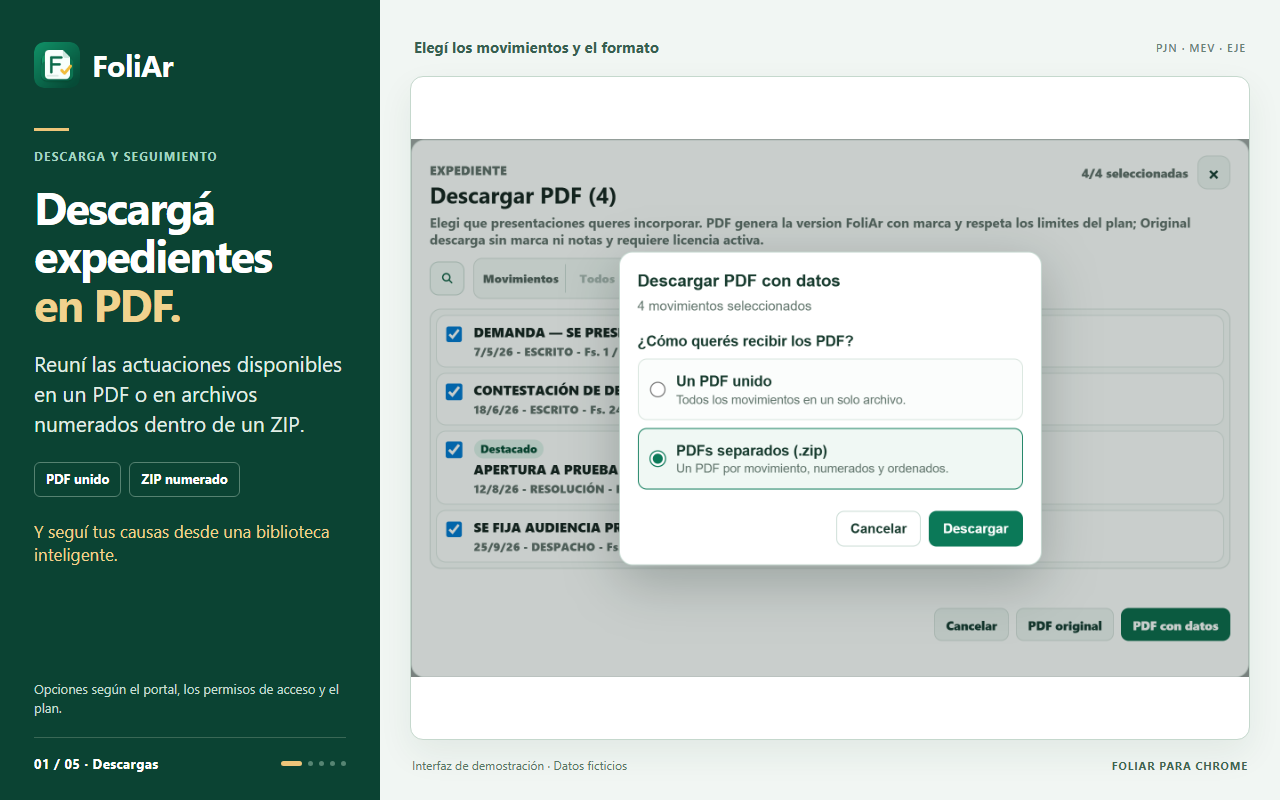
Descargá actuaciones disponibles en un PDF unido o en archivos separados y numerados dentro de un ZIP. Las opciones dependen del portal, los permisos y el plan.
Ver imagen en tamaño completo (abre una pestaña nueva)Cómo funciona
El portal sigue siendo el mismo. El trabajo repetitivo, no.
Iniciá sesión en el portal
Entrá a PJN, MEV o EJE. También podés guardar cuentas en el dispositivo y elegir cuál usar para el auto-login.
Importá o escaneá
Seleccioná causas nuevas del listado y confirmá para leer sus movimientos actuales, o escaneá una causa abierta. Ver los pasos y la disponibilidad.
Trabajá desde la biblioteca
Buscá, anotá, agendá y descargá PDF sin volver a reconstruir el expediente cada vez.
Privacidad y control
Organiza la información. No reemplaza al portal judicial.
Vos decidís si guardar cuentas judiciales y habilitar el auto-login. Las credenciales quedan en ese dispositivo, separadas por cuenta FoliAr; no se sincronizan en su nube.
Leer la política de privacidadLa biblioteca local y la nube se vinculan al usuario activo.
Podés continuar desde dispositivos autorizados cuando el plan lo incluye.
FoliAr no almacena los datos de la tarjeta utilizada para pagar.
Planes
Probalo con tus propios expedientes.
7 días de prueba sin tarjeta. Los precios y límites se muestran según la configuración vigente.
Ver el detalle completo de cada plan
Preguntas frecuentes
Lo importante antes de empezar.
¿FoliAr guarda mi clave judicial?
Solo si elegís guardarla en la configuración de cuentas judiciales. Podés guardar varias cuentas por portal, elegir una para el auto-login y cambiarla cuando quieras. Las credenciales quedan en ese dispositivo y no se sincronizan en la nube de FoliAr. También podés ingresar manualmente sin guardarlas.
¿Cómo agrego expedientes a mi biblioteca?
Podés Importar una lista desde la biblioteca o Escanear una causa abierta. En PJN elegís Favoritos, Relacionados o Ambos; para la lista MEV se usa SCBA Notificaciones y Presentaciones, con credenciales distintas de MEV; EJE ofrece la lista de causas de tu cuenta. Por defecto, ves las causas que aún no están en tu biblioteca. Si falta acceso, se abre el ingreso al portal. Al confirmar, FoliAr lee los movimientos actuales: agrega las causas con lectura completa e indica las demás para reintentar. Los PDFs y adjuntos se descargan por separado. Si tu versión todavía no muestra Importar, usá Escanear. Ver la guía.
¿Qué portales son compatibles?
PJN, MEV de la Provincia de Buenos Aires y EJE/CABA. La disponibilidad concreta depende de que el portal esté operativo.
¿Cómo funciona la revisión automática?
Elegís si revisar favoritos o toda la biblioteca y definís el intervalo. Necesita acceso al portal; con auto-login habilitado puede intentar recuperarlo usando la cuenta elegida. Un CAPTCHA, una clave rechazada o un cierre impuesto por el portal pueden requerir tu intervención.
¿La sesión queda abierta para siempre?
El mantenimiento no tiene un selector de horas, pero depende de que el dispositivo pueda ejecutarlo y el portal permita el acceso. La suspensión, el cierre del navegador o el vencimiento impuesto por el portal pueden interrumpirlo. El auto-login es opcional y no evita todas esas situaciones.
¿Puedo usar el PDF con ChatGPT o Claude?
Sí. Podés descargar la causa completa o elegir movimientos. El uso posterior del archivo y su confidencialidad quedan bajo tu decisión profesional.
¿Qué pasa cuando termina la prueba?
La cuenta queda con el acceso gratuito disponible. Tus datos no se borran; se limitan las acciones que exceden ese plan.
¿FoliAr pertenece al Poder Judicial?
No. Es una herramienta independiente y no está afiliada al Poder Judicial.
Empezá con una causa real
Dejá de revisar expediente por expediente.
Creá tu cuenta, instalá FoliAr y probalo sin tarjeta.