
Primeros pasos
Cómo guardar un expediente
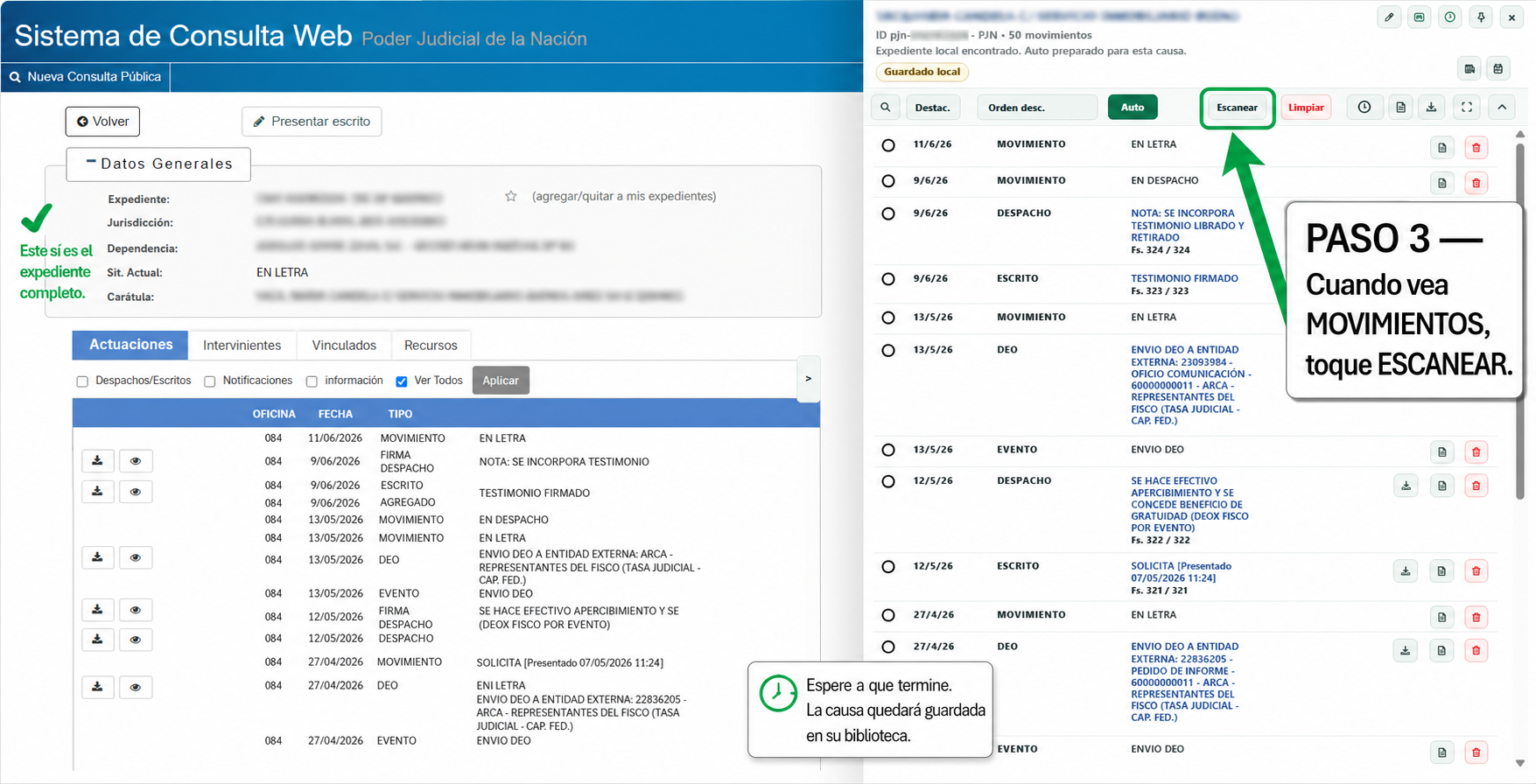
- Iniciá sesión en PJN, MEV/SCBA o EJE/CABA.
- Ingresá a la ficha completa del expediente, donde aparecen sus datos y movimientos.
- Abrí FoliAr, entrá al panel Movimientos y presioná Escanear.
El botón Escanear no aparece dentro de un PDF, un despacho aislado ni en la biblioteca general.
Enlace judicial
Cómo habilitar la actualización de tus expedientes
El mensaje “Este expediente no tiene link para actualizar” indica que FoliAr todavía no tiene asociado el enlace directo del expediente electrónico.
PJN
Iniciá sesión e ingresá al expediente desde Novedades, en la página principal del portal. Una vez dentro, abrí FoliAr y presioná Escanear.
Si ese expediente ya había sido escaneado, con solo ingresar desde el Portal de Novedades FoliAr agregará automáticamente el enlace correcto.
MEV / SCBA
Iniciá sesión, buscá la causa e ingresá al expediente electrónico. Una vez dentro, abrí FoliAr y presioná Escanear.
EJE / CABA
Iniciá sesión, buscá la causa por CUIJ e ingresá al expediente electrónico. Una vez dentro, abrí FoliAr y presioná Escanear.
Actualizaciones
Qué sucede si falta iniciar sesión
Actualización manual
Si presionás Actualizar novedades y FoliAr detecta que falta iniciar sesión, abrirá una ventana para que ingreses. Cuando detecte el acceso, cerrará la ventana que abrió y continuará con la actualización.
Actualización automática
Trabaja en segundo plano únicamente cuando la sesión judicial ya está disponible. Si una sesión venció, omite ese portal sin interrumpirte y vuelve a intentarlo en la próxima revisión.
FoliAr no guarda tus contraseñas judiciales y no puede iniciar sesión por vos.
Estado de cada causa
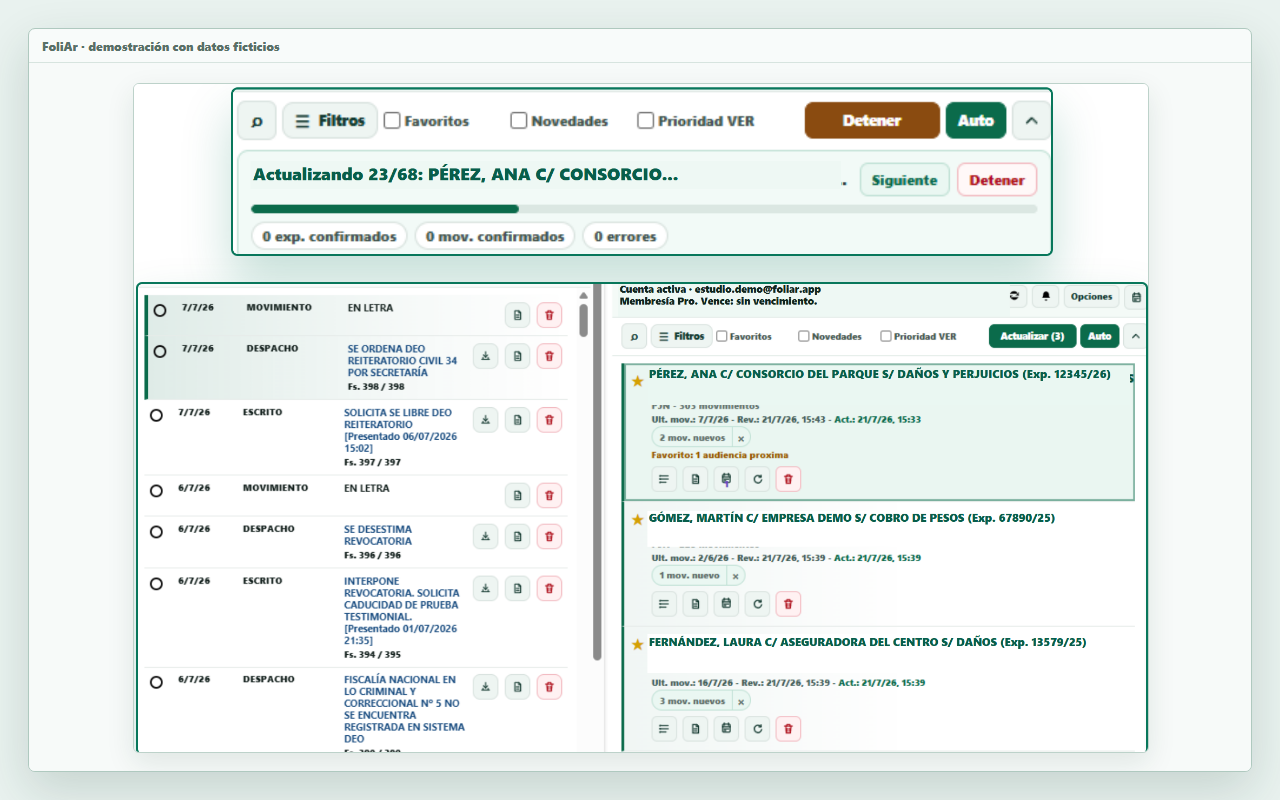
Qué significan Últ. mov., Rev. y Act.
- Últ. mov.
- Fecha y detalle del movimiento más reciente guardado en FoliAr.
- Rev.
- Última vez que revisaste los movimientos dentro de FoliAr. Puede cambiar al abrir o cerrar ese panel.
- Act.
- Última verificación real contra el portal judicial. Solo cambia cuando FoliAr logra consultar el expediente y la interfaz la muestra con precisión de minutos.
Revisión rápida
Movimientos nuevos al abrir una causa
Al abrir Movimientos, FoliAr muestra primero la copia guardada y, si ya existe una sesión judicial válida, puede comprobar esa causa en segundo plano. Los movimientos encontrados aparecen sombreados dentro del panel.
- La comprobación se hace sobre una sola causa y no abre una ventana de acceso.
- Al cerrar el panel, los movimientos mostrados quedan marcados como vistos.
- La biblioteca no necesita agregar otra etiqueta mientras estás revisando esa misma causa.
Espacio de trabajo
Abrir funciones dentro del panel o en una ventana
Dentro del mismo panel
En cada expediente, los botones con los iconos de lista, hoja y calendario abren Movimientos, Notas y Agenda. Para abrir Movimientos o Notas ocupando temporalmente el mismo panel, hacé doble clic en su botón; cerrá la función con la X para volver a la Biblioteca. Agenda ya se abre de esta forma con un solo clic.
Modo ventana
En la cabecera, junto a la ayuda ?, tocá el botón “Abrir FoliAr en ventana”. La vista actual se trasladará a una ventana independiente que podés mover y redimensionar para dejarla junto al portal judicial.
No lo confundas con el botón de cuatro esquinas: ese control solamente amplía Movimientos o Agenda.
Documentos
Descargar un PDF unido o archivos separados
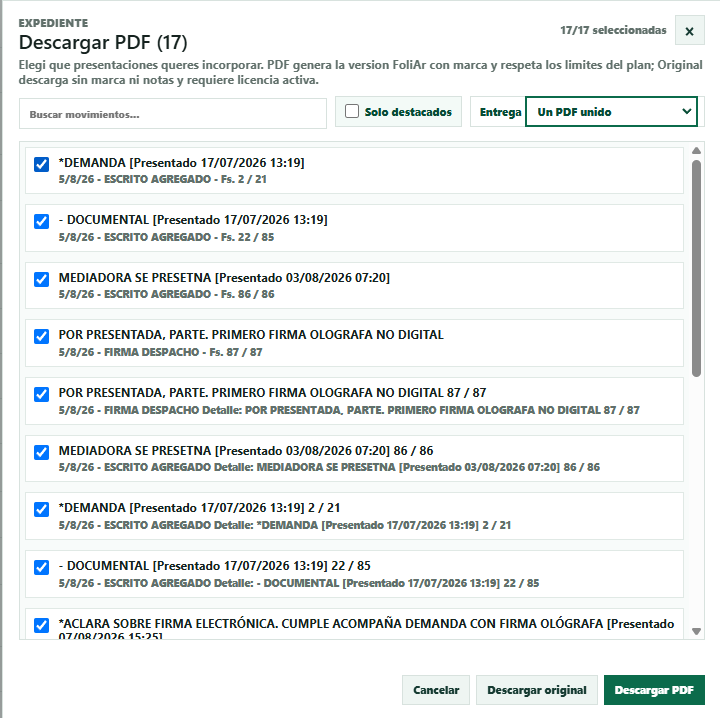
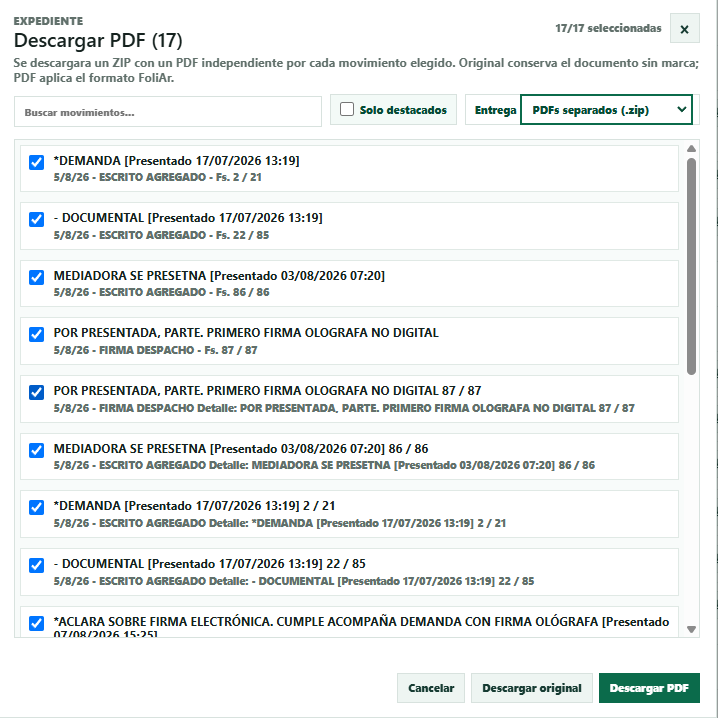
Entrá a la descarga de PDF y elegí los movimientos. En el campo Entrega podés seleccionar:
- Un PDF unido: reúne los documentos elegidos en un solo archivo.
- PDFs separados (.zip): descarga un archivo ZIP con un PDF individual por movimiento, manteniendo el orden.
No hace falta buscar otro botón: las dos opciones usan la misma acción de descarga.
Organización
Notas, agenda y acceso al expediente
Notas
La carátula funciona como enlace al expediente judicial cuando FoliAr tiene una dirección válida. Las etiquetas de vencimiento, audiencia o tarea también pueden crear agendamientos vinculados.
Agenda
Podés crear tareas, audiencias y vencimientos; marcarlos como hechos, reabrirlos, editarlos o eliminarlos desde la agenda global o desde la causa.
Los recordatorios por email o notificación dependen del plan y de que la opción correspondiente esté habilitada.
Seguridad
Sesiones, claves y datos judiciales
- FoliAr trabaja sobre la sesión que vos abrís en cada portal judicial.
- No guarda tus contraseñas de PJN, MEV ni EJE.
- Los enlaces temporales de un portal pueden vencer; por eso FoliAr intenta conservar una identidad estable cuando el portal la ofrece.
- Podés consultar el detalle completo en la Política de privacidad.
¿Todavía no funciona?
Te ayudamos a revisarlo
Indicá la carátula o número del expediente, el portal judicial y el mensaje que muestra FoliAr.